AstroPlotorium ユーザーマニュアル
視野
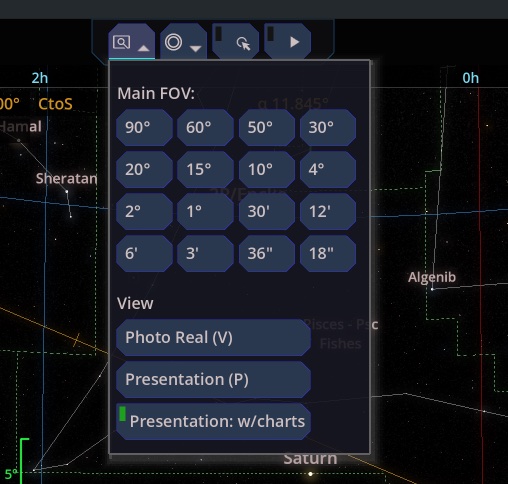
上中央のビューメニューを開きます。Main FOV は、90° から 18 秒角までのプリセットです(90°、60°、50°、30°、20°、15°、10°、4°、2°、1°、30′、12′、6′、3′、36″、18″)。
マウスホイール、Page Up / Page Down、Shift+Up / Shift+Down でも拡大できます。狭い方が「寄り」です。現在の視野は、ビューの情報行に出ます。
広い視野は空の見渡しです。数度は星座です。1 度未満は、惑星、星団、星雲の望遠鏡の視野です。
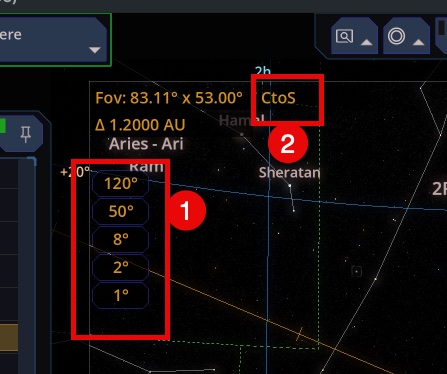 (1) も、視野をすばやく変えるボタンです。
カメラの動き方
視野の横の小さなラベル (2) が、カメラモードの名前です。
- CtoS: Center to sphere。 空のビューです。中心に留まり、周りを見ます。矢印キーとマウスのドラッグでビューを動かします。Shift+Left と Shift+Right はカメラをロールします。
Zはロールを水平に戻します。船のキー(W A S D、R F、Q E)は、ここでは何もしません。 - OtoT: Orbit to target。 天体にロックしているときの 3D Universe です。矢印キーとマウスで、その周りを回ります。
Rは近づき、Fは離れます。Zはロールを水平に戻します。 - Free-Fly。
F6を押したあとの 3D Universe です。左手で船を操ります。W/Sはピッチ、A/Dはヨー、Q/Eはバンク、R/Fは機首方向への推力です。矢印キーはコックピットの中を見るだけで、針路は変わりません。Zは視線を機首に戻します。マウスホイールは推力の速さを変えます。 - Orbit-Fly。 3D Orbit です。3D軌道を参照してください。
Y と H はカメラの速さを上げ下げします(1 から 10、初期値は 5)。速さの数字は情報行に出ます。3D Orbit は独自の速さの設定を持ちます。
上中央の auto rotate ボタンは、カメラをゆっくり回します。見るための補助であり、軌道運動ではありません。
Photo Real
V、またはビューメニューの Photo Real は、すべてのパネル、ラベルの枠、チャートを隠し、空がウィンドウを満たします。よりきれいな画面が欲しいときは、先にレイヤーで、空に属するグリッドと名前を隠せます。もう一度 V で戻ります。
2D Solar System と 2D Planisphere には、隠す写真の空がないので、V は Presentation を切り替えます。
Presentation
P はツールバーを隠し、小さなタイトル、時計、スクリプトのキャプションを残します。ツアーや教室の画面に使います。Presentation: w/charts は、すでにオンだったサイドチャートと第二の 3D ビューを残します。Esc は、ほかのことをする前にプレゼンテーションを抜けます。Photo Real と Presentation は同時にはオンになりません。
画面上の指標
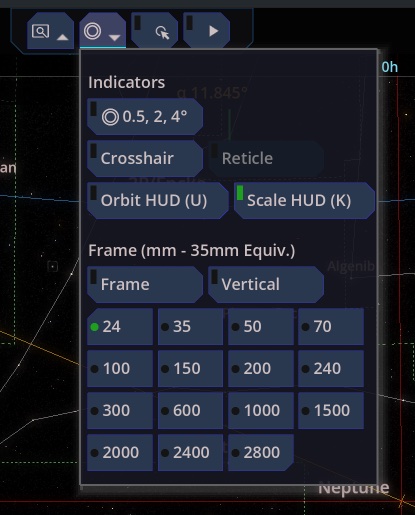
上中央の指標メニューは、ビュー上の測定の印を表示または非表示にします。
- Circles。 0.5°、2°、4°。角の大きさを見るためです。
- Crosshair。 照準点。
- Reticle。 選択点。
- Orbit HUD(
U)。3D Orbit だけの飛行計器です。 - Scale HUD(
K)。角度の目盛りです。空のビュー、3D Universe、3D Orbit に出ます。 - Frame と Vertical。 カメラのフレームの形の長方形です。焦点距離は 35 mm 換算です。24、35、50、70、100、150、200、240、300、600、1000、1500、2000、2400、2800 mm。その視野がどのレンズに当たるかを示します。空は変わりません。
情報行には、照準点(赤経と赤緯、または 3D Orbit では経度と緯度)、視野、カメラの速さを出せます。
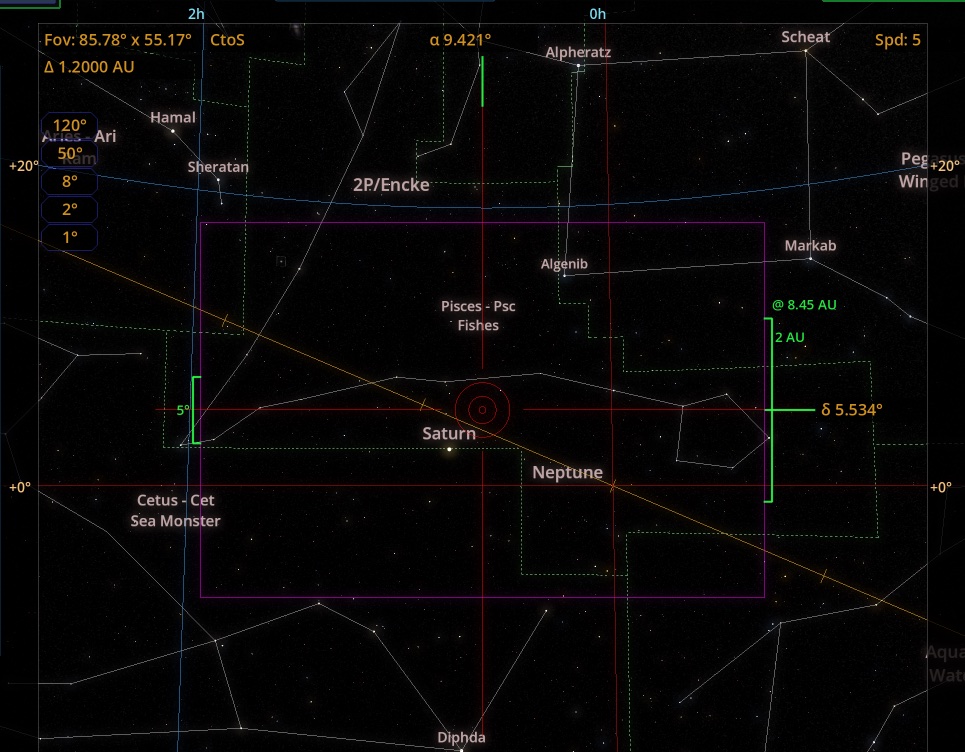
下の画像は、すべての指標をオンにしたところです。
目盛り
グリッドの目盛りは空の縁にあり、選んだ座標系に従います。数字が方位角に見えれば Horizontal です。赤経に見えれば Equatorial です。右下の座標メニューで座標系を変えます。位置と座標を参照してください。