AstroPlotorium ユーザーマニュアル
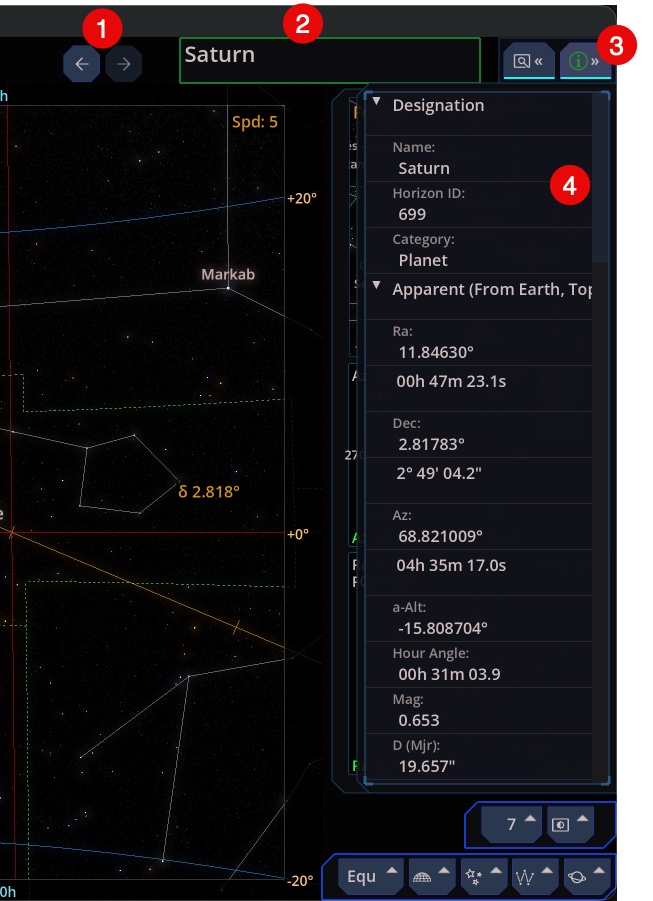
天体を選ぶと、名前が右上に出ます。その名前はボタンでもあります。クリックすると、カメラが対象に戻ります。
Back と Forward (1)
名前の横の矢印は、すでに開いた天体をたどります。一歩ごとに、その天体と、使っていたメインビューが戻ります。時計の変更やレイヤーの切り替えは元に戻しません。
Target Name (2)
現在の対象名です。クリックすると、もう一度その天体を狙います。
Property panel (4)
(3) のボタンをクリックすると、プロパティパネル (4) が開きます。
右上の情報ボタンは、右側に一覧を開きます。内容は天体によります。ふつうは次が出ます。
- 名前とカタログ符号。
- 赤道座標。度と、時分の両方であることが多いです。
- 太陽系の天体では、現在の観測者から見た見かけの位置、高度と方位角、距離、視直径、等級、該当すれば位相。
- カタログにある物理量。半径、質量または重力、軌道要素。
- 恒星では、等級、スペクトル型、分かっていれば距離。
- 深宇宙天体では、型、大きさ、カタログ番号。
空の項目は、カタログにその数がないという意味です。アプリは作りません。
同じパネルで、絵が何を示しているかを確認します。ラベルとプロパティ一覧が食い違うときは、プロパティ一覧を信じ、絵はその記録のビューとして扱ってください。
クリックで選択
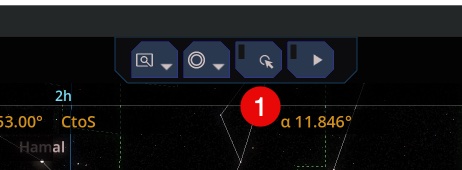
上中央のバーの対象ボタン (1) は、クリックで識別する機能をオンまたはオフにします。オンのとき、恒星、惑星、深宇宙の印をクリックすると、ナビゲータと同じように選択されます。空をドラッグしても対象を変えたくないときは、オフにします。
ビューの下の操作
下中央のバーは、対象に従います。
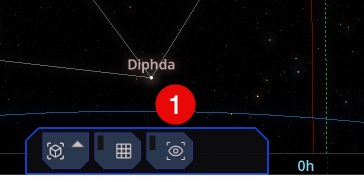
- (1) 空のビューでは、Track が、時刻が動いてもカメラを選んだ天体に保ちます。狭い視野から惑星が流れ出ません。
多くの太陽系天体では、2D か 3D かによって、いろいろなビューの変更ができます。
2D ビューのとき
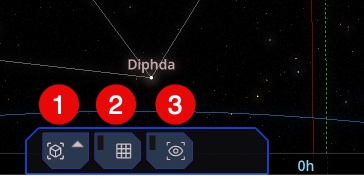
- (1) ビュー変更のポップアップを出す
- (2) グリッドを出す。先に拡大すると見やすくなります。
- (3) 太陽または地球への Camera follows をオンにする。時刻が流れるあいだ、カメラがその天体に留まります。
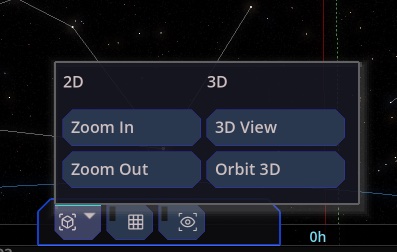
- 2D で拡大・縮小する
- その天体の 3D View または Orbit 3D を開く
3D ビューのとき
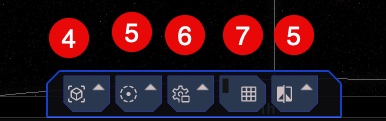
- (7) 天体上に緯度と経度の grid を出す(
Gでグリッドを切り替えます)。 - (4) カメラ移動のポップアップを開く
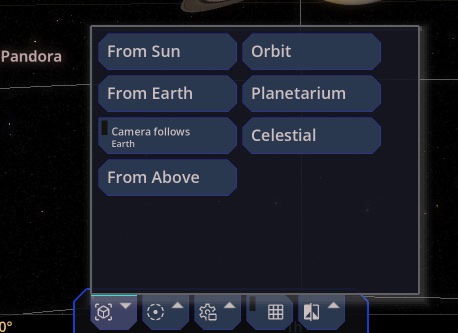
- From Sun、From Earth、From Above から見る。
- 太陽または地球への Camera follows をオンにする。時刻が流れるあいだ、カメラがその天体に留まります。
- 3D の場面で天体を Orbit する。
- その天体の Planetarium または Celestial を開く。
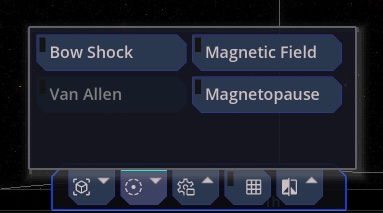
- その天体に模型があるとき、bow shock、magnetic field、Van Allen 帯、magnetopause を描く。模型がない天体では、ボタンは無効のままです。
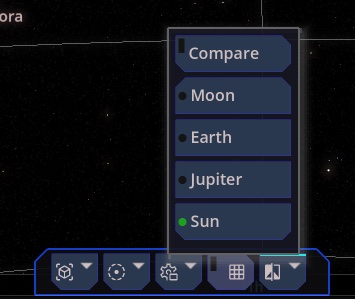
- 3D ビューで、月、地球、木星、太陽を大きさの基準にして、天体を Compare する。
- 天体の Shading と Texture を切り替える。
キーボードショートカット
Enter で選んだ天体に寄り、もう一度 Enter で戻ります。深宇宙天体では、近い視野はカタログの大きさの約 3 倍で、少なくとも 2° です。惑星は視直径の約 3 倍です。