
AstroPlotorium ユーザーマニュアル
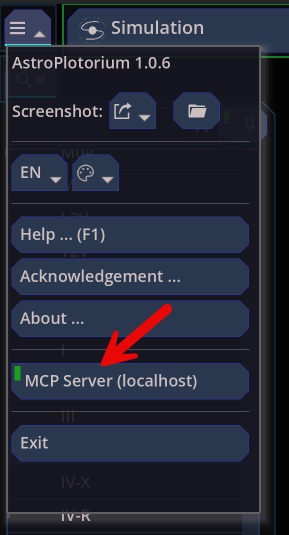
AstroPlotorium は、このコンピュータ上の AI アシスタントからコマンドを受け取れます。アシスタントはスクリプトと同じ能力を得ます。ビュー、時計、場所、レイヤー、対象です。すでに開いているアプリを動かします。残りのファイルは眺めません。
コマンド名、角度、時刻の単位、レイヤー id は、スクリプトにあるものです。旋回、ズーム、アニメーションする時刻のステップは、次のツールが戻る前に終わるので、そのあと撮ったスクリーンショットは落ち着いたビューを見せます。
オンにする
ホームメニューで MCP Server (localhost) にチェックを入れます。サーバーはこのマシンだけで待ち受けます。場所は次です。
http://127.0.0.1:8765/mcp
その項目にチェックを入れるまでオフです。選択は覚えられます。チェックを外すか、アプリを終了すると、ポートは閉じます。アシスタントが接続する前に、アプリが動いていて、その項目にチェックがある必要があります。
別のポートを設定していない限り、アドレスはそのままにしてください。設定しているときは、URL にそのポートを使います。
初期状態では、サーバーはパスワードを求めません。このインストールがトークンを必要とするときは、アシスタントは Authorization: Bearer のあとにトークンを付けて送る必要があります。
クラウドのコネクタは 127.0.0.1 に届きません。サーバーはこのコンピュータに留めてください。ポート 8765 をインターネットへ転送しないでください。トークンを使うときは、セッションのパスワードのように扱ってください。
Cursor
Cursor はローカルのアドレスを直接使えます。プロジェクトのファイル .cursor/mcp.json、または ~/.cursor/mcp.json に置きます。両方のファイルが astroplotorium を定義しているときは、プロジェクトのファイルが勝ちます。Cursor Settings → MCP から追加することもできます。
{
  "mcpServers": {
    "astroplotorium": {
      "url": "http://127.0.0.1:8765/mcp"
    }
  }
}
トークンがあるとき:
{
  "mcpServers": {
    "astroplotorium": {
      "url": "http://127.0.0.1:8765/mcp",
      "headers": {
        "Authorization": "Bearer YOUR_TOKEN"
      }
    }
  }
}
サーバーが出てこないときは、Cursor の MCP 設定でオンにしてください。AstroPlotorium は、MCP Server (localhost) にチェックを入れた状態ですでに動いている必要があります。
Claude Desktop
Claude Desktop は、ローカルのツールをプログラムとして起動します。URL の項目から http://127.0.0.1 を呼びません。npx が PATH にあるよう Node.js 18 以降を入れ、橋を追加します。
Settings → Developer → Edit Config がファイルを開きます。なければ作ります。
| システム | ファイル |
|---|---|
| macOS | ~/Library/Application Support/Claude/claude_desktop_config.json |
| Windows | %APPDATA%\Claude\claude_desktop_config.json |
| Linux | ~/.config/Claude/claude_desktop_config.json |
すでに持っているサーバーの横に、astroplotorium の項目を足します。ファイル全体を置き換えると、ほかのサーバーが落ちます。
{
  "mcpServers": {
    "astroplotorium": {
      "command": "npx",
      "args": [
        "-y",
        "mcp-remote",
        "http://127.0.0.1:8765/mcp",
        "--allow-http",
        "--transport",
        "http-only"
      ]
    }
  }
}
-y は、確認なしで npx を走らせます。--allow-http はこのローカルアドレスを許します。--transport http-only は、アプリがコマンドを受け付ける方法に合わせます。
トークンがあるときは、Bearer … の空白が残るよう、環境変数でヘッダーを渡します。
{
  "mcpServers": {
    "astroplotorium": {
      "command": "npx",
      "args": [
        "-y",
        "mcp-remote",
        "http://127.0.0.1:8765/mcp",
        "--allow-http",
        "--transport",
        "http-only",
        "--header",
        "Authorization:${AUTH_HEADER}"
      ],
      "env": {
        "AUTH_HEADER": "Bearer YOUR_TOKEN"
      }
    }
  }
}
メニューバーまたはシステムトレイのプロセスも含めて Claude Desktop を完全に終了し、もう一度開きます。ツールはメッセージ欄のハンマーとして出ます。
Claude Code
Claude Code はアドレスを直接使えます。
claude mcp add --transport http astroplotorium http://127.0.0.1:8765/mcp~/.claude.json またはプロジェクトの .mcp.json では、URL の項目に "type": "http" を含めます。
{
  "mcpServers": {
    "astroplotorium": {
      "type": "http",
      "url": "http://127.0.0.1:8765/mcp"
    }
  }
}
アシスタントにできること
ふつうの言葉で頼んでください。下のツール名は、アシスタントが呼ぶものです。
| ツール | すること |
|---|---|
goto、view |
名前のある天体へ向ける |
set_fov |
視野。度、または角度の文字列 |
set_layer、list_layers |
レイヤーを表示または非表示にする、または id を列挙する |
set_constellation_visible、list_constellations、set_constellation_preset |
一つの星座、一覧、または all / none / zodiac |
set_asterism_visible、list_asterisms、set_asterism_preset |
アステリズムでも同じ(all / none) |
set_option、list_options |
スライダーかメニューの選択 |
set_time |
ISO の UTC 時刻へ飛ぶ |
add_time |
時計を進める。unit は Y、M、D、h、m、s。duration_ms の 0 は飛ぶ。省略すると短い滑り |
set_auto_update_unit |
再生とステップボタンが使う単位 |
time_play、time_stop、time_resume、time_reset |
早送り、一時停止、実時間、またはいまに合わせる |
time_increment、time_decrement、time_increment10、time_decrement10 |
+1 / −1 / +10 / −10 のボタン |
set_location、get_location |
都市、保存した場所、または緯度と経度 |
set_look_from、get_look_from |
見ている天体 |
set_view_mode |
メニューと同じ名前の Main View |
set_orbit_altitude_km |
3D Orbit のカメラの高さ。キロメートル |
set_orbit_iss_track |
3D Orbit: ISS に似た簡易的な地上軌道 |
set_orbit_fly |
3D Orbit: 飛行のロックを外す |
set_coordinate_system |
赤道、黄道、銀河、水平 |
look_at_radec、look_at_equatorial、look_at_ecliptic、look_at_galactic、look_at_horizontal |
角度で向ける |
camera_rotate |
ドラッグ分だけビューを回す。度 |
follow_target、follow_view_from |
選択を追う、または地球か太陽に従う |
show_navigator、show_property_list、show_charts |
サイドパネルとチャート |
set_display_view |
default、photoreal、presentation |
set_secondary_view_fov、set_secondary_view_sync |
副画面 |
wait、wait_for_user |
一時停止、またはアプリで Next をクリックするまで待つ |
get_state、set_state |
ビューを読む、または送ったキーを戻す |
get_target_property |
現在の対象のプロパティ一覧 |
calc |
選択せずに、名前のある天体のプロパティ一覧。省略できる UTC の日付 |
calc_validate |
一つの惑星または衛星を NASA Horizons と比べる。ネットワークが必要 |
hms_to_deg、deg_to_hms |
時角を度へ、およびその逆 |
dms_to_deg、deg_to_dms |
度分秒を度の数へ、およびその逆 |
search、help |
名前の一致と、コマンド一覧 |
screenshot |
PNG を保存し、絵を返す。省略できる種類: default、photoview、presentation、presentation_chart |
run_script |
スクリプトコンソールと同じコマンドで、JavaScript プログラムを実行する |
run_script は、それだけでは Presentation をオンにしません。ツールバーを隠したいときは、Presentation を頼むか、P を押します。wait_for_user は、ツアーと同じように、クリックするまで空の上にボタンを残します。